
DNS Beheer
Dit gedeelte bevat essentiële informatie over het aanbrengen van DNS-wijzigingen op jouw website. Lees dit document aandachtig door. Onderwerpen omvatten een belangrijk bericht voor beginners, een korte DNS-zelfstudie, een uitleg (met voorbeelden) van: A-, CNAME-, NS- en MX-records en hoe je DNS-instellingen kunt wijzigen.
Belangrijke boodschap voor beginners
De mogelijkheid om de DNS-configuratie van een website te wijzigen, is voor veel mensen een belangrijke functie. Onjuiste DNS-wijzigingen kunnen echter een hele website voor langere tijd buiten werking stellen. Dit komt omdat DNS-wijzigingen niet onmiddellijk zijn (zie de zelfstudie hieronder). Als je een fout maakt, is het mogelijk dat niemand verbinding kan maken met je site (inclusief jijzelf). Als je de fout verhelpt, kan het tot 72 uur duren voordat de reparatie is doorgevoerd.
Er zijn verschillende dingen die je kunt doen om fouten te voorkomen:
1.Lees dit document aandachtig door.
2. Zorg ervoor dat je begrijpt wat A-, CNAME-, NS- en MX-records doen.
3. Neem contact op met Lientje Webhosting voor extra hulp en begeleiding.
4. Breng geen grote verandering aan zonder hulp.
Met een beetje oefening zul je merken dat het aanbrengen van DNS-wijzigingen heel eenvoudig is.
DNS Tutorial
DNS (Domain Name Servers) vertellen computers hoe ze elkaar kunnen vinden via internet. Wanneer je een adres in je browser typt, neemt je ISP (internetprovider) contact op met de domeinnaamserver (DNS) om te bepalen waar je naartoe moet worden gestuurd.
http://www.domain.com ---> Controleer bij DNS ---> DNS zegt domain.com = 192.168.0.1 ---> Je wordt naar de website gebracht
Waarom gebeurt dit?
Het gebeurt omdat jouw domeinnaam niet altijd hetzelfde IP-adres heeft. Elke server op internet heeft een IP-adres (een numeriek adres zoals een telefoonnummer). Telkens wanneer je van webhost verandert, verandert je van server (en dus van IP-adres).
Domeinnaamservers houden een register bij van jouw domeinnaam en naar welk IP-adres (server) deze moet verwijzen.
Waarom moet ik de naamservers (DNS) van mijn webhost in mijn domeinrecord plaatsen?
Zoals je hierboven hebt geleerd, vertellen naamservers het internet hoe ze je kunnen vinden. Wanneer je de naamservers in jouw domeinrecord bewerkt, vertel je internet welke naamserver de meest actuele aanwijzingen biedt. Als je de naamservers in jouw domeinrecord niet wijzigt (stel dat je de DNS van jouw oude webhost gebruikt), verwijst jouw website naar een server die jouw domein niet host. Of, als de oude webhost je uit hun DNS zou verwijderen, zou jouw domein helemaal niet werken.
Waarom duurt het zo lang voordat mijn site begint te werken?
Wanneer je van webhost (adres) verandert of voor het eerst een domein registreert, moet de nieuwe DNS-informatie elke andere nameserver (DNS) op internet bereiken. Jouw site werkt mogelijk in slechts 4 uur, maar de gemiddelde wachttijd is 24-72 uur. Deze vertraging treedt op omdat de meeste nameservers (DNS) ervoor kiezen om periodiek te controleren op updates. Dat wil zeggen, ze zijn niet 'live'. Periodieke controle wordt gedaan omdat constante controle de server vaak vertraagt.
Waarom verwijst mijn domein naar mijn oude host, hoewel ik mijn account bij hen heb geannuleerd?
Hier kunnen verschillende redenen voor zijn:
1. Hun nameservers staan ??nog in jouw domeinrecord.
Oplossing: werk jouw domeinrecord bij met de naamservers (DNS) van Lientje Webhosting.
2. Ze hebben jouw domeinrecord niet van hun nameservers verwijderd.
Oplossing: vraag hen jouw domeinrecord te verwijderen of volg de oplossing in # 1 als je een nieuwe webhost hebt.
3. DNS-verspreiding heeft nog niet plaatsgevonden. Dit gebeurt zelfs met de DNS van Lientje Webhosting in uw domeinrecord.
Oplossing: wacht 24-72 uur en neem contact op met Lientje Webhosting als het probleem zich blijft voordoen.
Waarom kunnen sommige mensen mijn nieuwe site bereiken, maar ik niet?
Hun ISP heeft meer bijgewerkte DNS-records dan jouw ISP. Wees geduldig, want jouw nieuwe site zal binnen 24-72 uur verschijnen.
Is er een manier om mijn site te bekijken / openen, hoewel de DNS nog niet is gewijzigd?
Ja je hebt toegang tot jouw site op http: //ip.address/~gebruikersnaam en je hebt toegang tot het controle paneel op https: //ip.address: 2222. Neem contact op met Lientje Webhosting als je het IP-adres van de server niet weet.
DNS-instellingen wijzigen
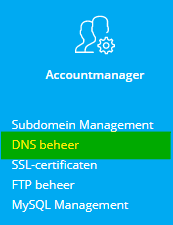
Om toegang te krijgen tot het menu DNS-instellingen, klik je op het pictogram "Accountbeheer" in het hoofdmenu van het controle paneel en hierna klik je op de koppeling "DNS-beheer"
Hierna zie je alle geschreven DNS-records van jouw website.
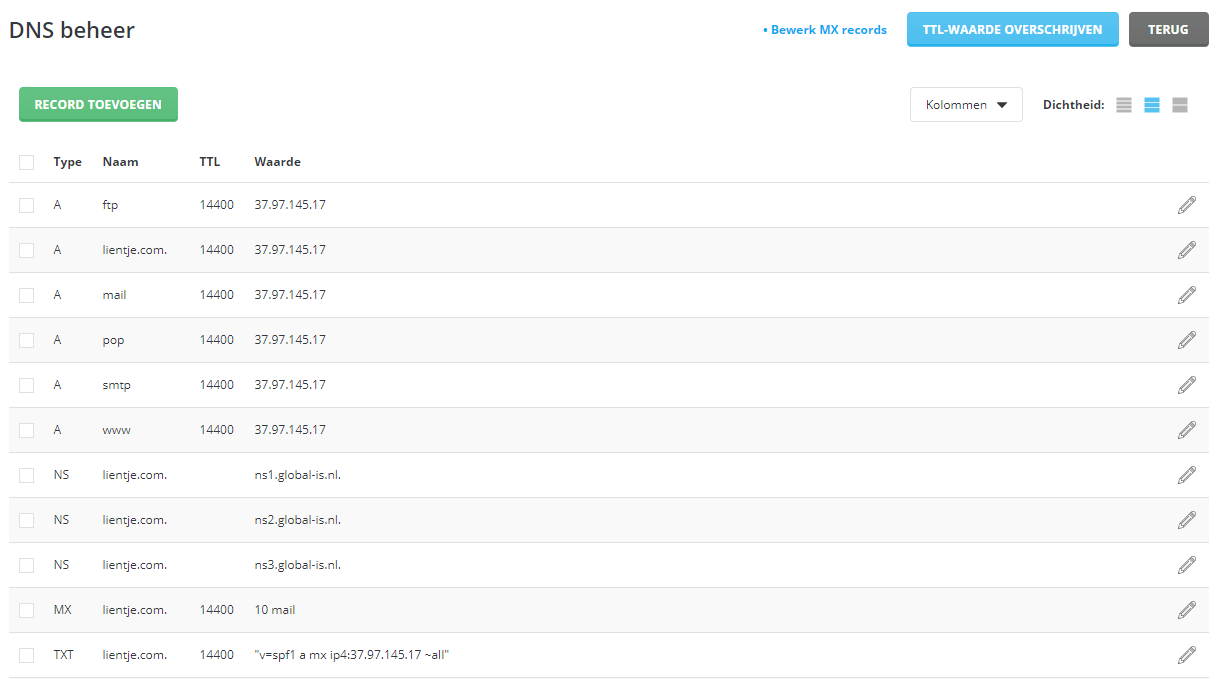
Hierboven zie je een voorbeeld van de DNS-instellingen voor lientje.com. De volgende secties bieden informatie over het wijzigen van A-, CNAME-, NS-, MX- en PTR-records. In de tussentijd is het belangrijk om te begrijpen hoe het controle paneel hostnamen verwerkt.
Belangrijk: er zijn twee manieren om een hostnaam in te voeren:
1. De volledige hostnaam gevolgd door een punt: sub.hostname.com.
2. Alleen het subdomein: sub
Het eerste record in de bovenstaande tabel kan bijvoorbeeld lezen:
ftp A 37.97.145.17
of
ftp.lientje.com. A 37.97.145.17
Beide records doen exact hetzelfde. In de onderstaande secties wordt mogelijk slechts één methode besproken, maar beide zijn acceptabel.
Hint: als je niet zeker weet hoe je een record moet invoeren, kijk dan naar de bestaande records in de tabel voor hulp
Als je een nieuw record wil invoeren klik je op "Record Toevoegen" en vervolgens selecteer je het record welke je wilt toevoegen in het drop down menu.
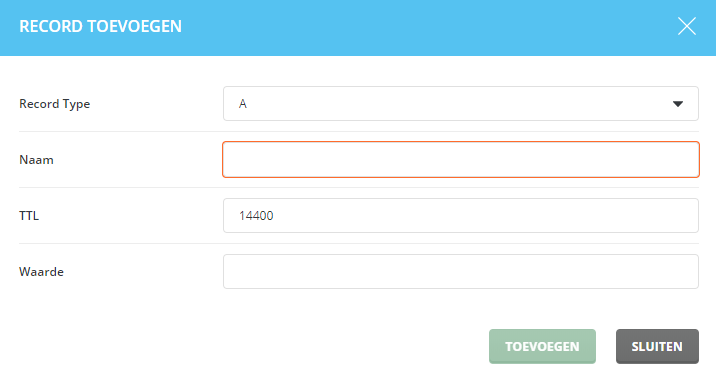
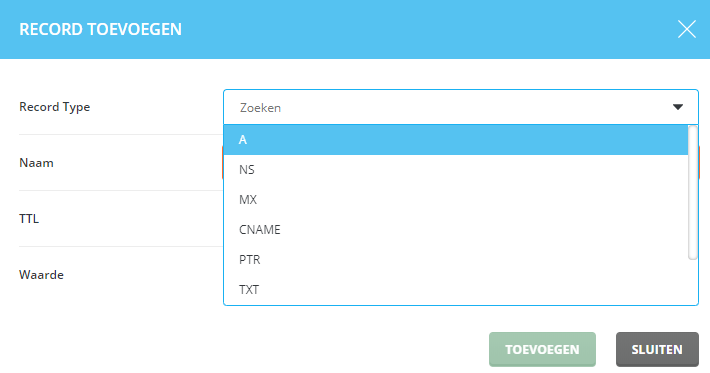
Na het invoeren van de waardes klik je op toevoegen.
Records uitgelegd: A, CNAME, NS en MX
A Records
Adres (A) records leiden een hostnaam naar een numeriek IP-adres. Als je bijvoorbeeld wilt dat lientje.com naar een server met IP-adres 37.97.145.17 , voert je een record in dat er als volgt uitziet:

Opmerking: als je een IPv6 ip-adres gebruikt, gebruikt je een AAAA-record.
Belangrijk: je moet een punt achter de hostnaam zetten. Plaats geen punten achter IP-adressen.
CNAME-records
CNAME staat een machine toe bekend te zijn bij een of meer hostnamen. Er moet altijd eerst een A-record zijn en dit staat bekend als de canonieke of officiële naam. Bijvoorbeeld:
lientje.com. A 37.97.145.17
Met CNAME kun je andere hostnamen naar het canonieke (A-record) adres wijzen. Bijvoorbeeld:
ftp CNAME lientje.com.
mail CNAME lientje.com.
ssh CNAME lientje.com.
CNAME-records maken het mogelijk om toegang te krijgen tot uw domein via ftp.lientje.com, mail.lientje.com. etc. Zonder een correct CNAME-record kunt u geen verbinding maken met uw server via dergelijke adressen.
Een CNAME-record invoeren
Als we wilden dat home.lientje.com. naar lientje.com. wees, voer je het volgende in.

Je kunt dit op een tweede manier doen, de tweede methode vereist dat je de volledige hostnaam invoert, gevolgd door een punt.
home.lientje.com. CNAME lientje.com.
NAMESERVER (NS) Records
NS-records specificeren de gezaghebbende nameservers voor het domein.
Belangrijk: als je NS-records wijzigt, kan jouw site niet meer werken. Het is over het algemeen niet nodig om NS-records te wijzigen.
Een NS-record invoeren
Voer de nieuwe nameserversrecords in. Zorg ervoor dat de hostnaam van de nameserver wordt gevolgd door een punt, zoals in dit voorbeeld:

Let Op :Plaats een punt na de hostnaam van de nameserver in een NS-record
MX RECORDS
E-mailservices zoals outlook.com vereisen dat MX-wijzigingen worden aangebracht om hun software te laten werken. Met deze wijziging kan e-mail die voor jouw domein is bestemd, naar hun server worden doorgestuurd. Houd er rekening mee dat het wijzigen van MX-records kan voorkomen dat jouw huidige POP3/IMAP-accounts, forwarders, autoresponders en mailinglijsten niet meer werken.
Om een MX-recordtype in de hostnaam toe te voegen, gevolgd door een punt, welke door de e-mailprovider aan jouw is door gegeven. Selecteer je het prioriteitsniveau (meestal 10) in de vervolgkeuzelijst aan de rechterkant. Het prioriteitsniveau wordt ook door de e-mailprovider aan u gegeven. Klik op 'Toevoegen'.
Opmerking: plaats een punt aan het einde van de hostnaam.
Om de oorspronkelijke MX-instellingen te herstellen voer je jouw eigen domeinnaam in en prioriteit 10 met waarde mail na het verwijderen van het andere MX-record.
Als je domeinnaam lientje.com zou zijn zou het als volgt uitzien.

TXT RECORDS
Tekstrecords (TXT) worden oorspronkelijk gebruikt voor allerlei soorten informatieopslag. Deze informatie kan elke tekst zijn. Dit ziet er als volgt uit:

Opmerking: TXT wordt vaak gebruikt om Sender Policy Framework (SPF) -record in te stellen, die worden gebruikt om legitieme e-mailbronnen van een domein te valideren.
Voorbeeld: